Помощь
Инструкция
Снимки экранов сделаны на выдуманных сделках: цифры на них не настоящие. Красной рамкой обведено то, о чём идёт речь.
Содержание
Что такое Qubitrino
Qubitrino — дневник сделок. Вы загружаете отчёт торговой истории из MetaTrader, а сервис считает по вашим сделкам цифры: итог, серии, часы, инструменты, объём после убыточных сделок. Потом вы задаёте себе правила, и сервис показывает, сколько стоили их нарушения на истории и как вы держите их сейчас.
Qubitrino описывает прошлое по вашим же сделкам. Это не торговый совет: сервис не даёт инвестиционных рекомендаций и не обещает доходности.
Знак Qubitrino
Привет, я Qubitrino
Эмоций у меня нет, поэтому что сейчас происходит, показывает знак:
- Свет в центре — я думаю над вашим разбором. Если думаю долго, рядом появится подпись, чем я занят.
- Лепестки переворачиваются по очереди — я проверяю шаг за шагом: отчёт, правила, статистику.
- Лепестки заполняются — идёт загрузка или сохранение; по заполнению видно, сколько осталось.
- Знак спокоен — всё готово.
Почему знак выглядит именно так — на странице «Знак Qubitrino».
Вход
Пароля нет. На странице входа введите почту или телефон и нажмите «Получить код» — одноразовый код придёт письмом или в SMS. При первом входе сайт попросит подтвердить и второй канал тем же способом: пока почта и телефон не подтверждены, открыты только экраны подтверждения и профиль.
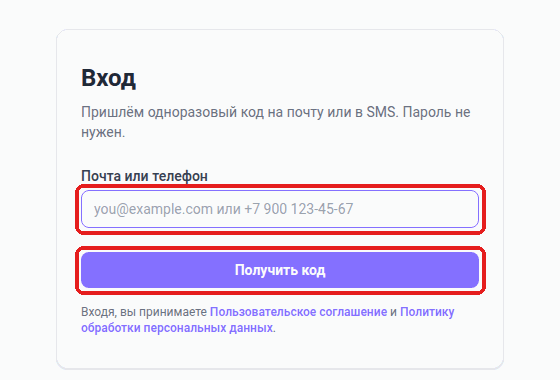
После входа откроется главная кабинета. Она подсказывает следующий шаг: пока отчёта нет — загрузить его, когда цифры готовы — открыть их.
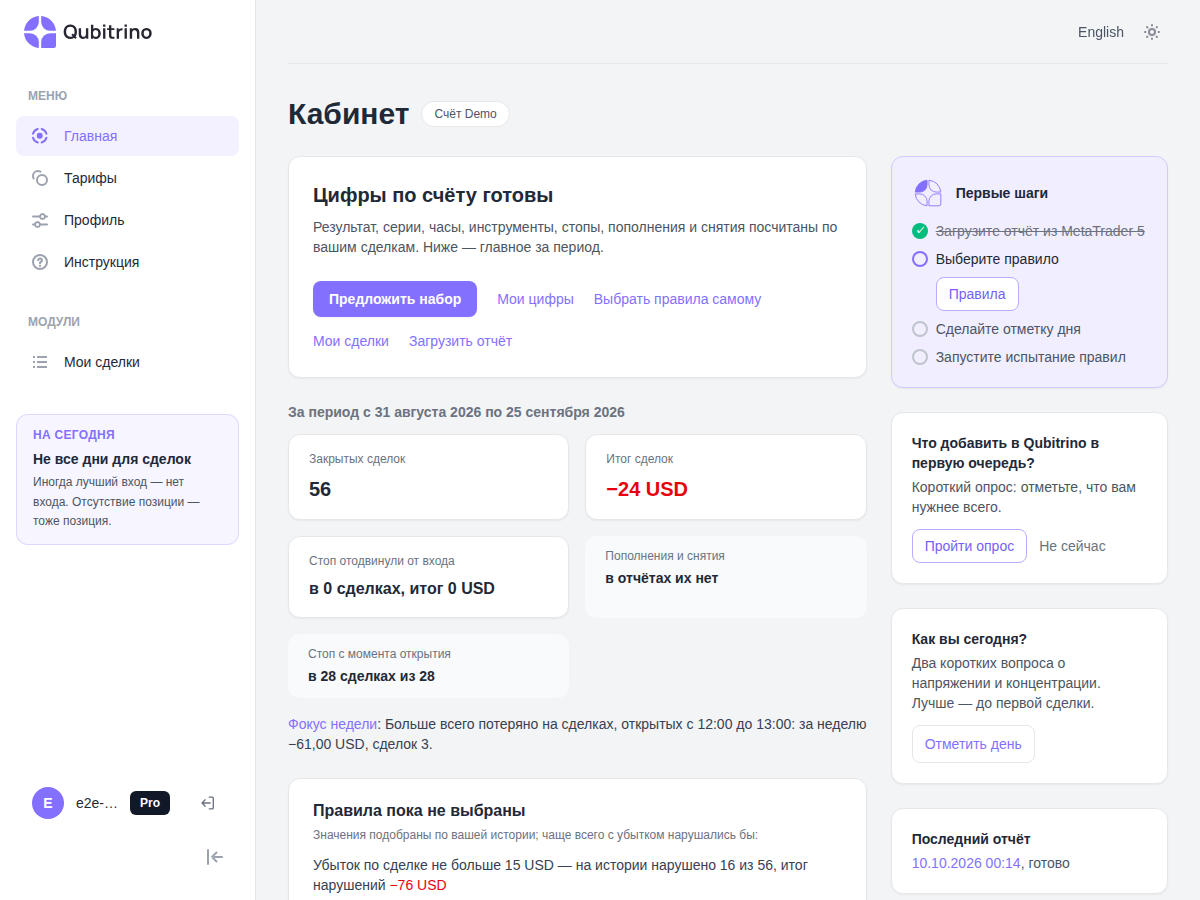
Кабинет: профиль и аватар
Внизу левого меню всегда виден ваш блок: аватар, начало логина и тариф. Нажатие на аватар открывает профиль, на тариф — страницу «Тарифы», справа в блоке — кнопка выхода. Когда меню свёрнуто, виден только аватар.
Аватар загружается на странице профиля: JPEG, PNG или WebP небольшого размера, картинка обрежется до квадрата. Без аватара показывается круг с первой буквой логина. Полные почта и телефон — только в профиле; в меню логин показан коротко, чтобы его не прочитали посторонние.
Когда до конца подписки остаётся несколько дней, над блоком появляется предложение продлить тариф со скидкой. После окончания подписки скидки нет — продление идёт по полной цене.
Загрузка отчёта
Логин и пароль от торгового счёта не нужны: сервис читает только файл отчёта, который вы сами сохраняете в терминале MetaTrader.
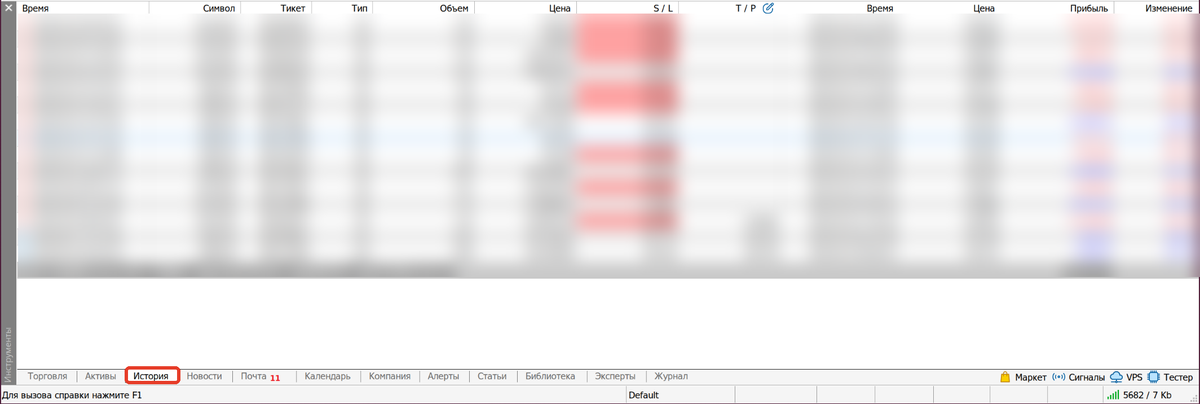
- Внизу окна «Инструменты» откройте вкладку «История».
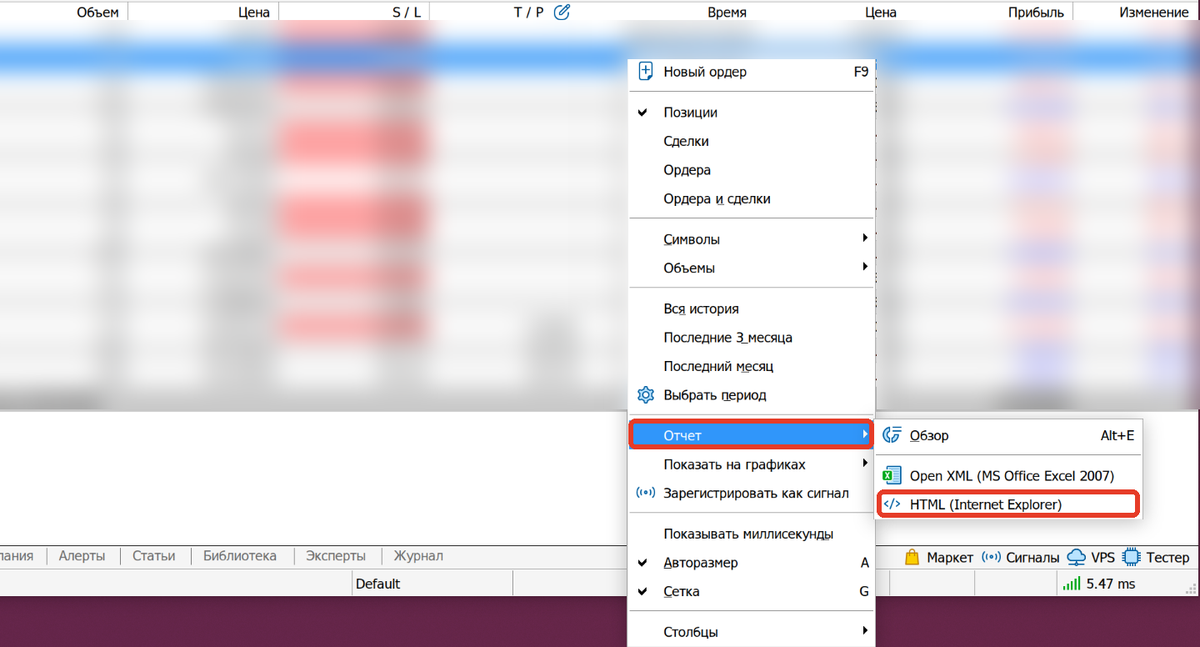
- Нажмите правой кнопкой мыши по списку сделок, выберите «Вся история», затем «Отчет» → «HTML (Internet Explorer)».
- Сохраните файл, не меняя его.

Затем в Qubitrino откройте «Мои сделки» → «Загрузить отчёт», выберите файл и нажмите «Загрузить». Обработка занимает немного времени, статус виден в списке «Последние импорты». Счёт заводится сам по данным отчёта.
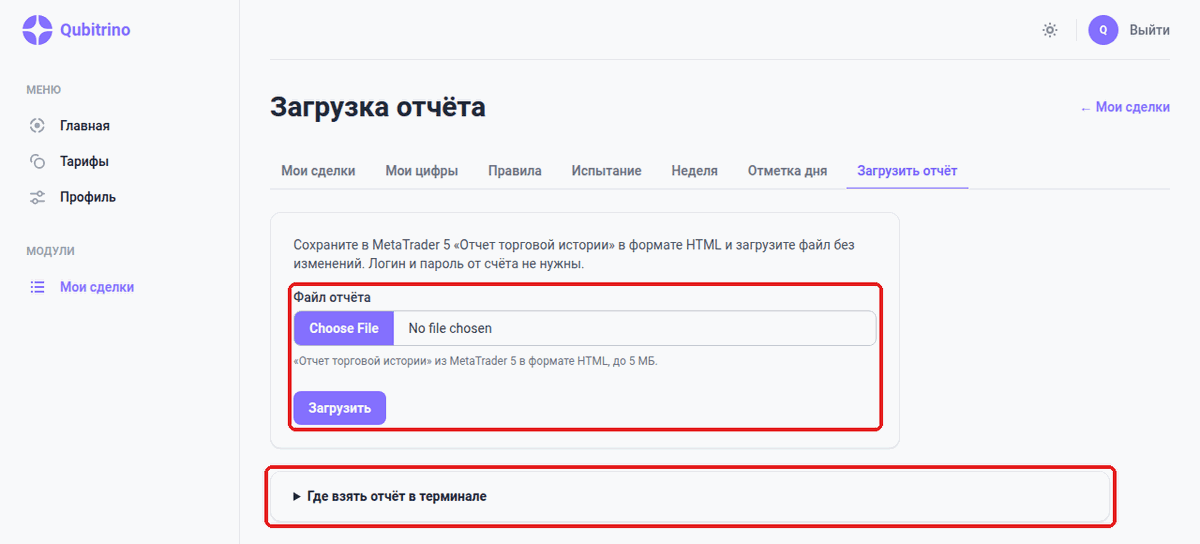
Свежие сделки добавляйте новым отчётом. Уже загруженные сделки сервис узнаёт, поэтому повторная загрузка того же периода их не удвоит.
Если строки пропущены или есть предупреждения, на странице импорта появляется кнопка «Объяснить, что произошло»: AI Qubitrino перескажет диагностику простыми словами и подскажет, что сделать дальше — например, загрузить тот же отчёт ещё раз или указать пояс сервера на странице счёта.
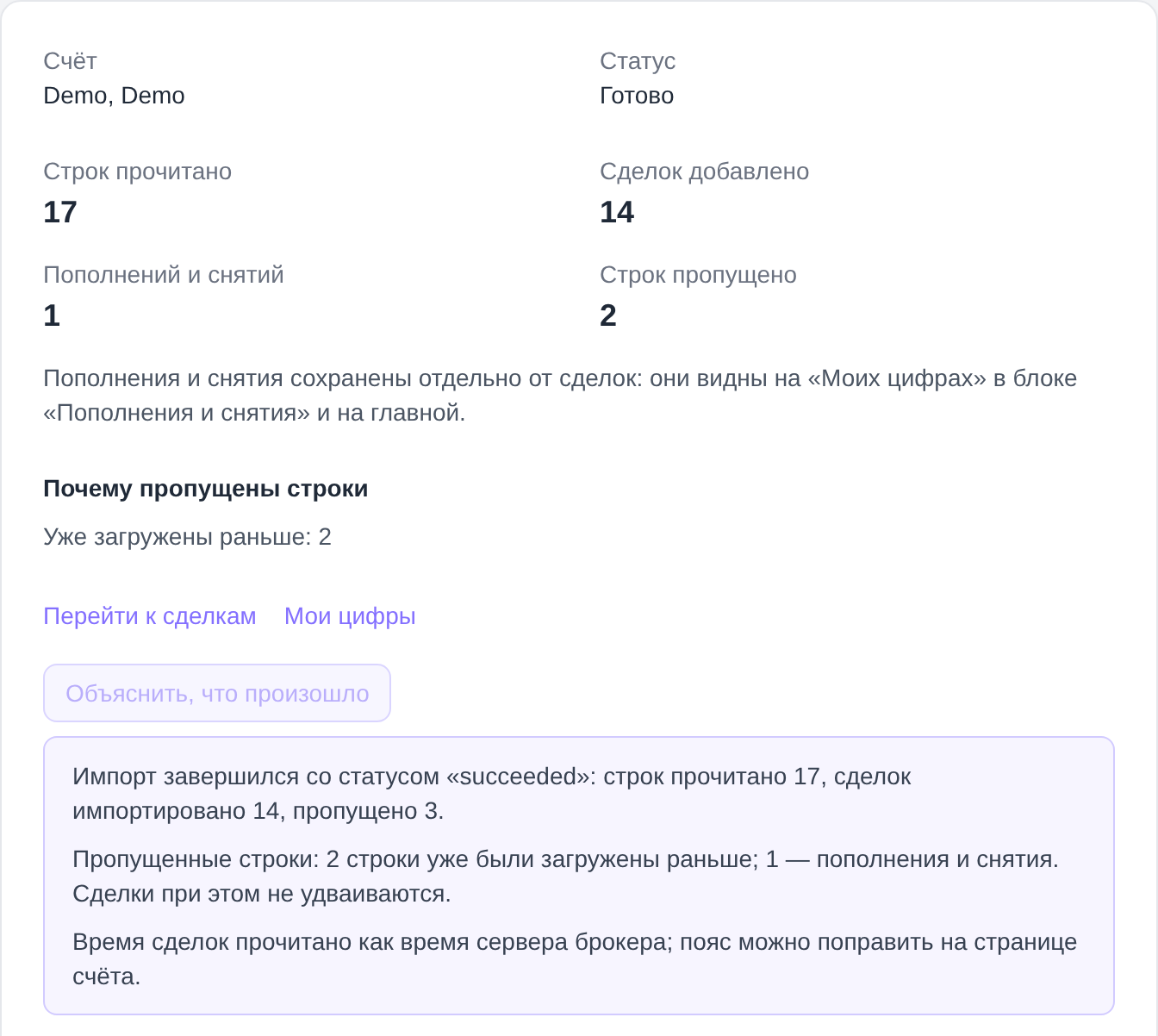
Мои сделки
Список закрытых сделок из отчётов: время открытия, инструмент, направление, объём, цены входа и выхода, стоп и тейк, результат.
В отчёте время записано по часам сервера брокера, а пояс сервера в отчёт не попадает. Поэтому у сделки два времени: как в отчёте и ниже — по вашему поясу. Если пояс сервера указан неверно, нажмите «Изменить пояс сервера»: часы в отчёте останутся прежними, пересчитается только ваше время и цифры по часам.
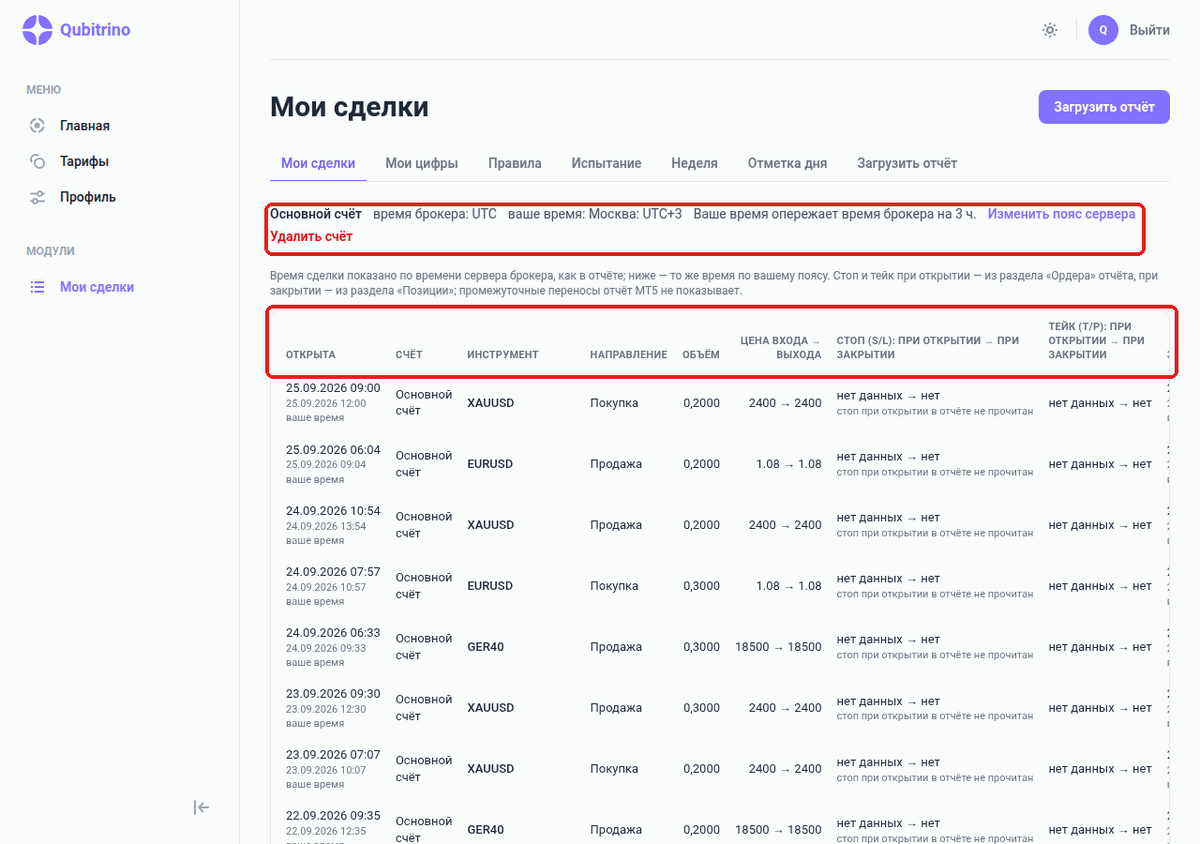
Счёт, загруженный по ошибке, удаляется там же ссылкой «Удалить счёт» — вместе со всеми его сделками и цифрами.
Мои цифры
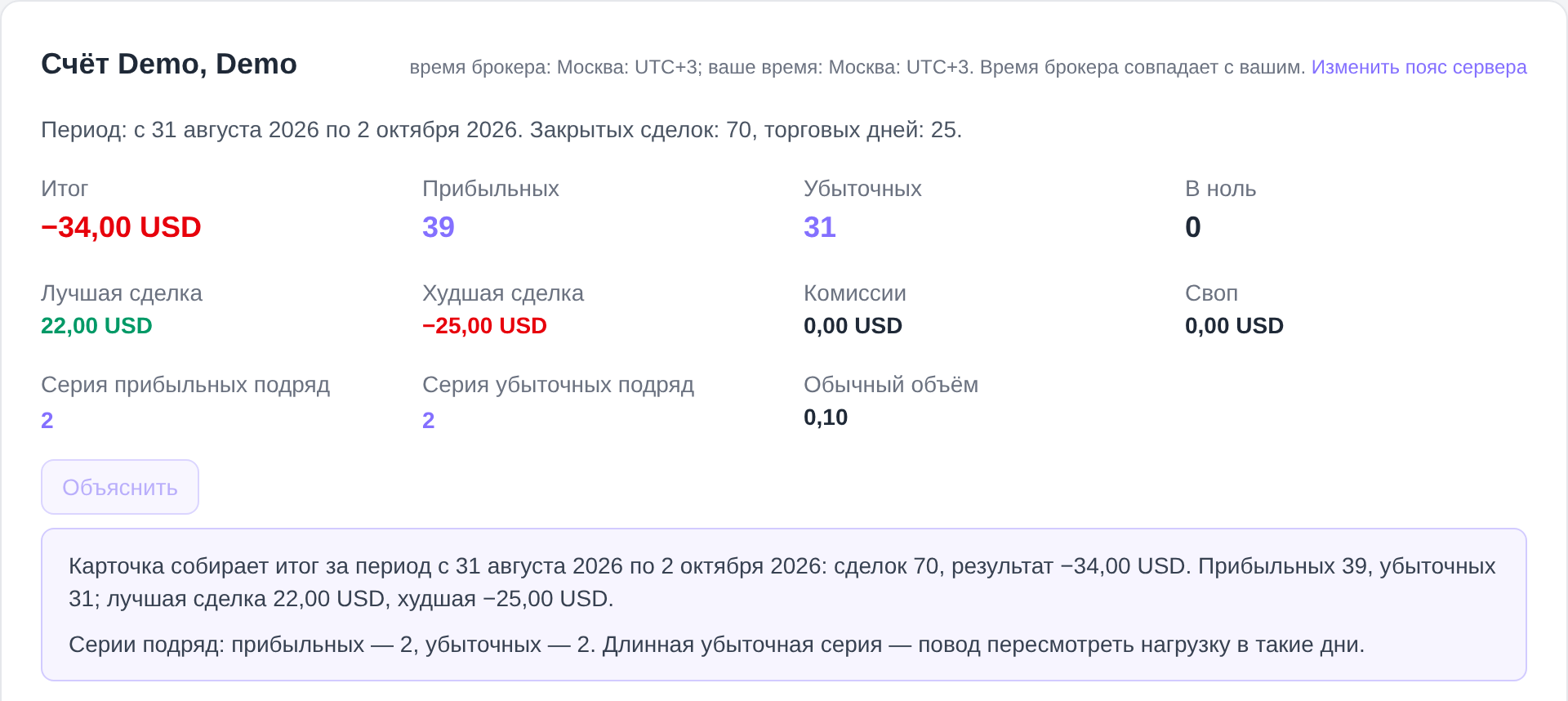
Цифры по каждому счёту за весь загруженный период: итог, прибыльные и убыточные сделки, лучшая и худшая сделка, серии подряд, комиссии и своп, обычный объём.
В блоке «Выводы» — самое заметное по вашим сделкам: каким объёмом открывается следующая сделка после убыточной и после прибыльной, в какие часы потеряно и заработано больше всего, какой инструмент самый убыточный и самый прибыльный. Ссылка «Сделки» рядом с выводом показывает сделки, из которых он посчитан.
Блок «Отыгрыш после убыточной сделки» собирает сделки, открытые вскоре после убыточной и объёмом не меньше её, и показывает их итог. Ниже — таблицы по часам открытия, дням недели и инструментам, стопы, пополнения и снятия.
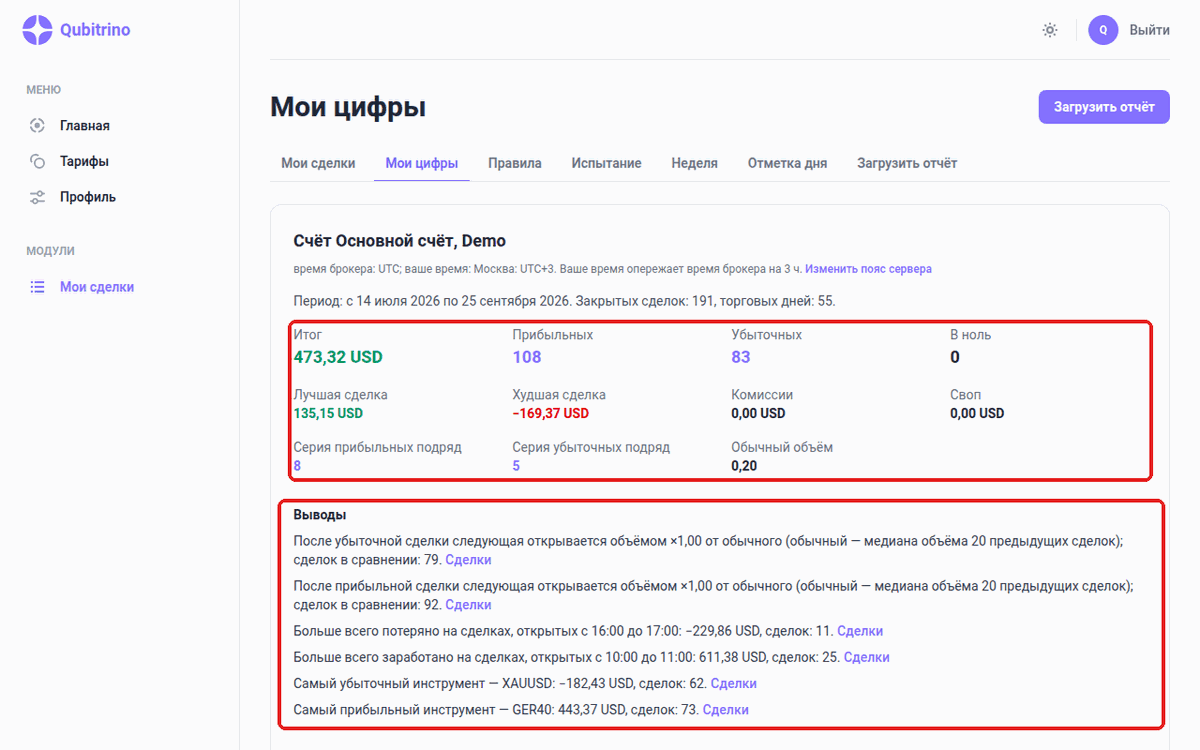
У пяти карточек — итог, стопы, часы, цена нарушений и отыгрыш — есть кнопка «Объяснить»: по нажатию AI Qubitrino простыми словами пересказывает, что показывает карточка и что в её цифрах выделяется. Текст появляется под карточкой без перезагрузки страницы; к тем же цифрам объяснение не пересчитывается. Кнопка — у владельцев тарифа Pro Max.
Несколько счетов
Если у вас несколько счетов, над цифрами на главной появляется переключатель — счета подписаны своими названиями. Выбор запоминается: при следующем входе главная показывает выбранный счёт. Без выбора главная показывает счёт со свежими цифрами.
Главная — итог периода, правила и разбор ИИ — считается по выбранному счёту отдельно. «Мои цифры» показывают каждый счёт своим блоком, «Мои сделки» — общая лента всех счетов. Деньги и валюты разных счетов не складываются.
Неделя и отметка дня
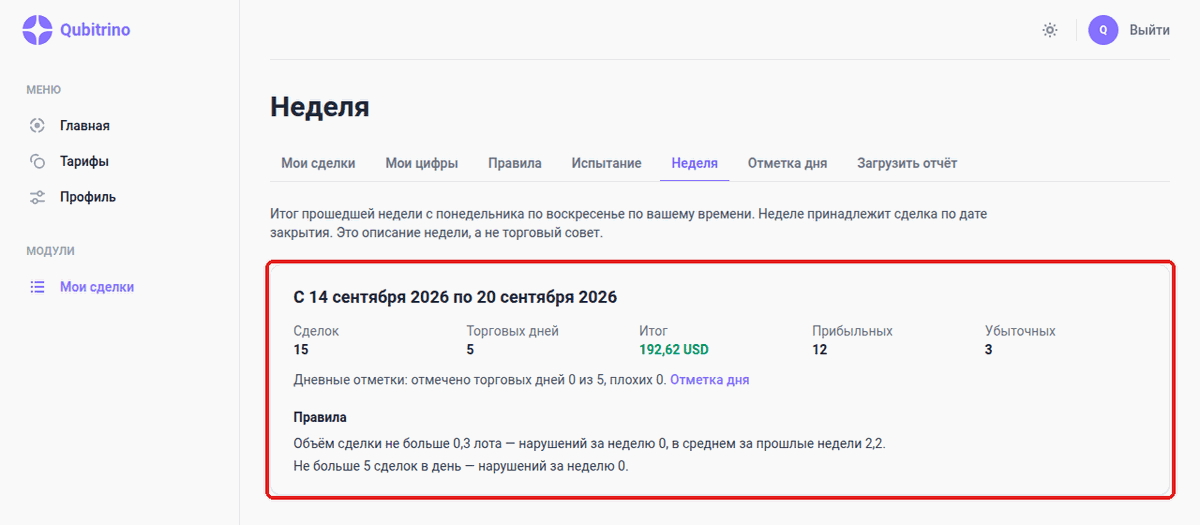
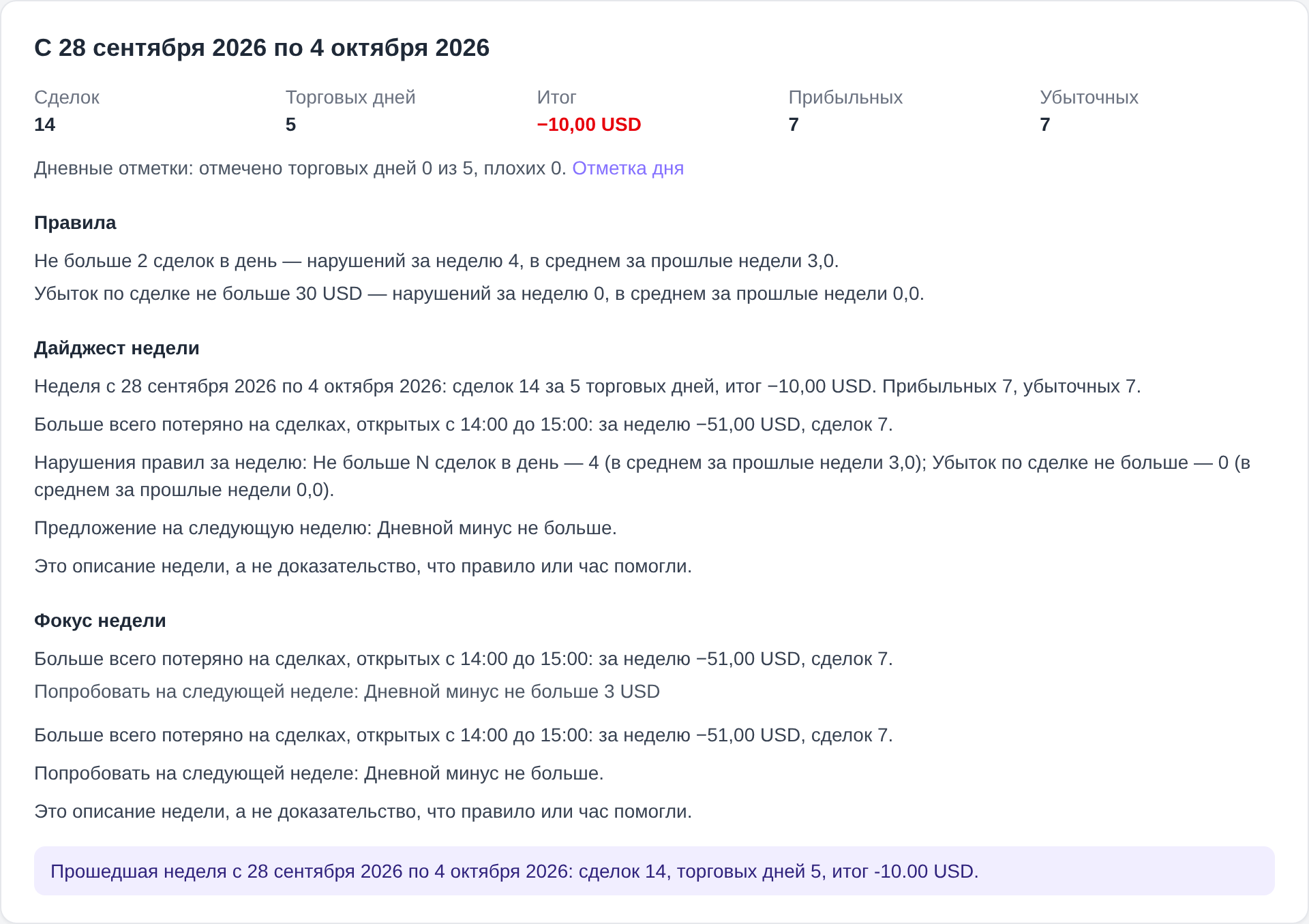
Вкладка «Неделя» — итог прошедшей недели с понедельника по воскресенье по вашему времени: сделки, торговые дни, итог и нарушения правил за неделю рядом с прошлыми неделями.
«Отметка дня» — два коротких вопроса о напряжении и концентрации; лучше отвечать до первой сделки. Вечером можно ответить, соблюдён ли план на день. Отметить можно сегодня, вчера и позавчера. Когда отметок накопится достаточно, сервис сравнит сделки в плохие дни и в остальные.

В заметке к отметке не пишите имён, сумм, номеров счетов и диагнозов. Заметку видите только вы.
Отметка дня: календарь и график
Под блоком «Отметки и ваши дни» на экране отметки работают календарь и график: они связывают ваше состояние с результатом дня. Видны только ваши данные.
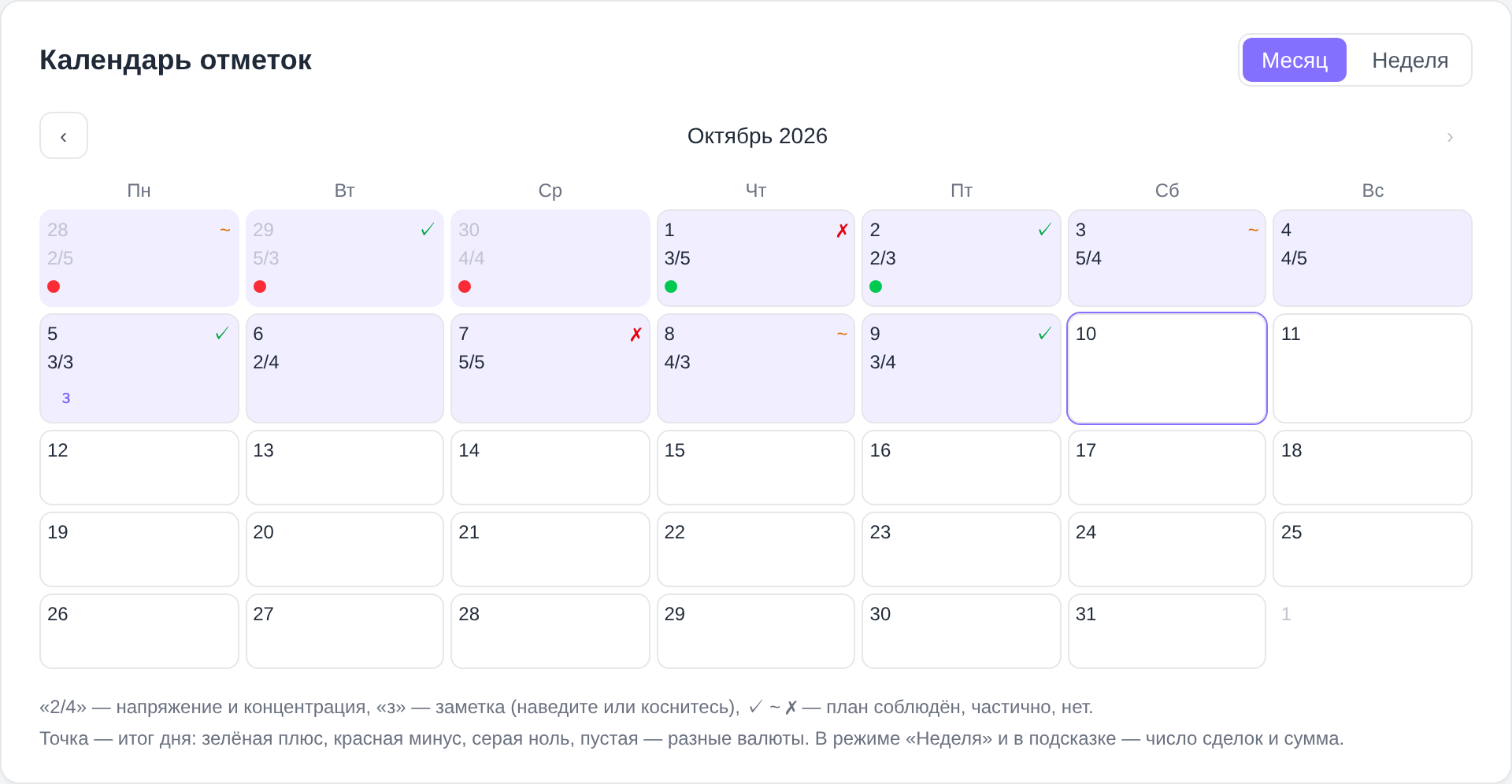
Календарь листается стрелками и свайпом, режимы — «Месяц» и «Неделя». День с отметкой подсвечен: в ячейке оценки напряжения и концентрации через дробь, буква «з» показывает текст заметки по наведению или касанию, а символ справа — ответ о плане: ✓ — соблюдён, ~ — частично, ✗ — нет. Точка — итог дня по сделкам: зелёная — плюс, красная — минус, серая — ноль; в режиме «Неделя» и в подсказке видны число сделок и сумма.
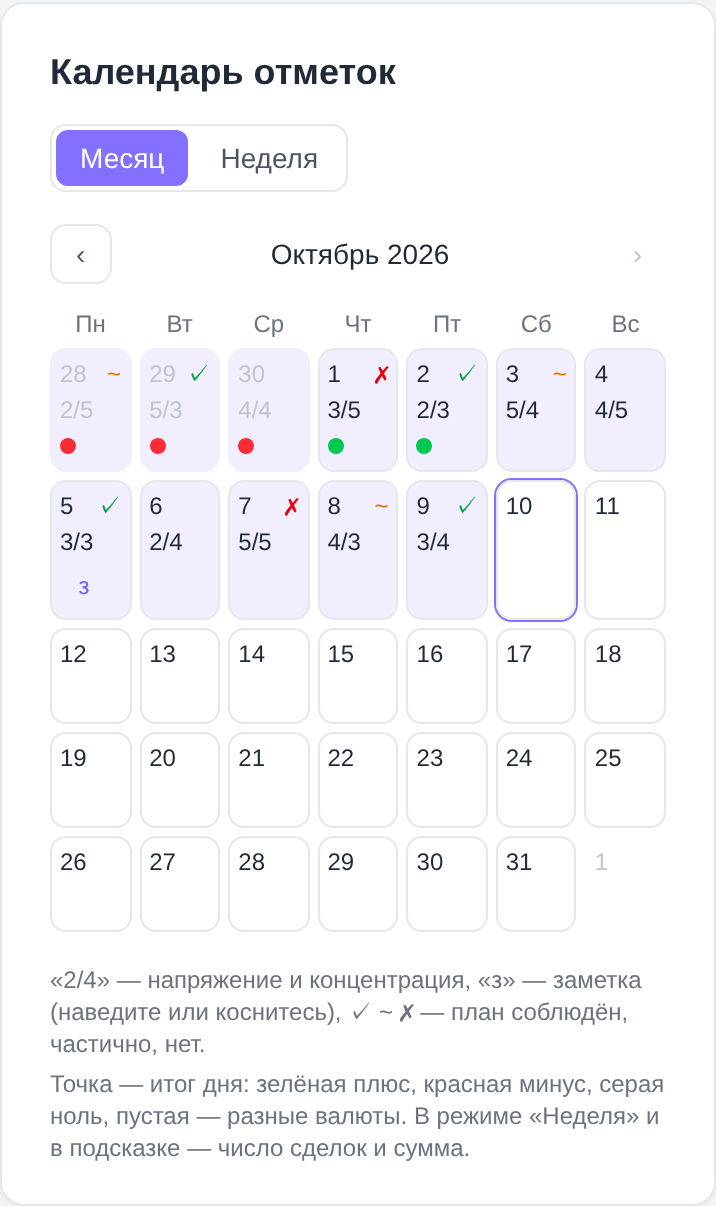
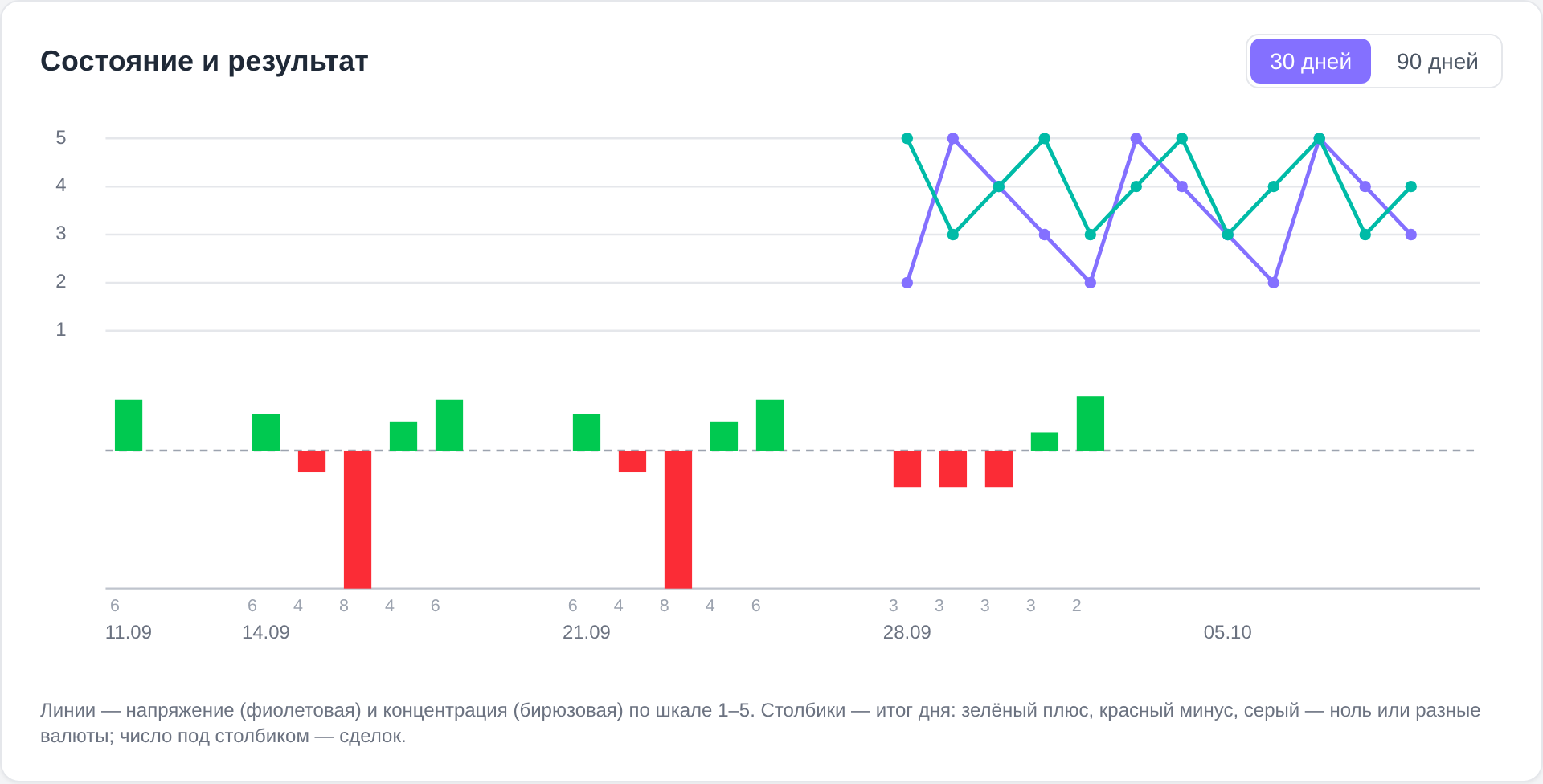
График показывает две панели с общей осью дней: сверху линии напряжения и концентрации по пятибалльной шкале, снизу — итог дня столбиками с числом сделок. Деньги к шкале оценок не приводятся: у панелей свои шкалы. Пример чтения: несколько дней высокого напряжения совпали с убыточными днями — стоит пересмотреть нагрузку.
Со временем метрик состояния станет больше — календарь и график к этому готовы.
Фокус и дайджест недели
У недели с достаточным числом торговых дней на вкладке «Неделя» есть блок «Фокус недели» — одно самое дорогое наблюдение по вашим сделкам: объём после убыточной или прибыльной сделки, худший час открытия или самый убыточный инструмент. Когда по истории есть подходящее правило, рядом появляется предложение «Попробовать на следующей неделе».
На тарифе Pro Max под строкой фокуса раскрывается его текст от AI Qubitrino, а в начале недели там же появляется «Дайджест недели» — один краткий пересказ прошедшей недели по вашим цифрам. Дайджест приходит сам, ничего нажимать не нужно; при пересчёте цифр уже написанный дайджест не меняется.
Правила
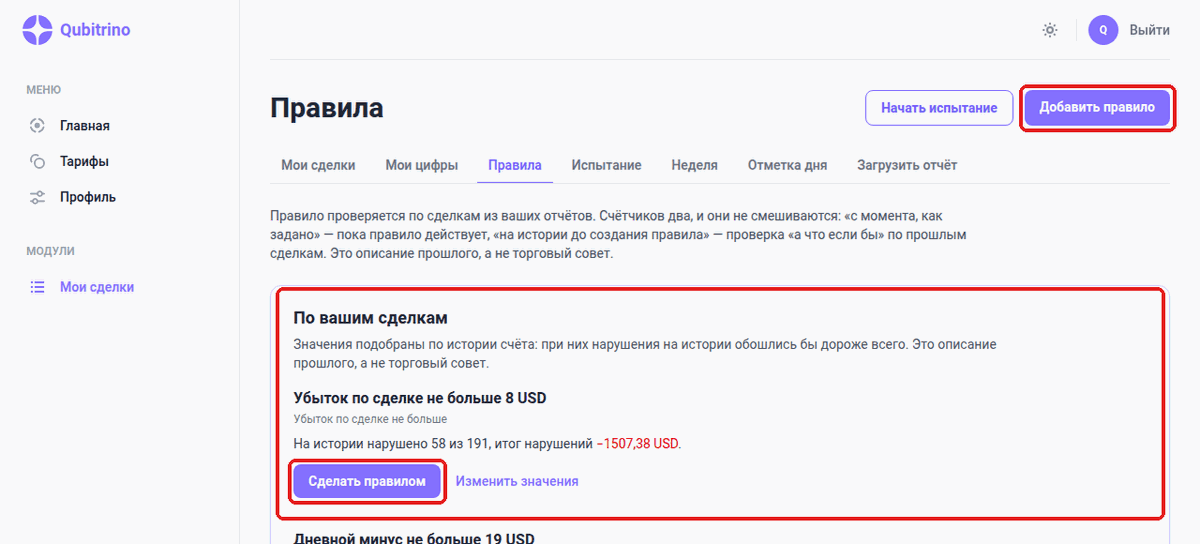
Правило — ваше собственное ограничение: например, не больше определённого объёма в сделке, не больше определённого числа сделок в день, торговать только в своё окно, не торговать без дневной отметки. Правила выбираются из библиотеки кнопкой «Добавить правило», значения в них вы задаёте сами.
Каждое правило проверяется по сделкам из отчётов, и счётчиков у него два, они не смешиваются:
- «с момента, как задано» — как вы держите правило, пока оно действует;
- «на истории до создания правила» — проверка «а что если бы» по прошлым сделкам: сколько раз правило было бы нарушено и сколько стоили эти сделки.
Готовые правила в библиотеке собраны в блоки: «Сколько и когда торгую», «Объём», «Убытки и остановки», «Стоп-лосс», «Состояние» и «Свои правила».
Блок «По вашим сделкам» предлагает готовые правила со значениями, подобранными по истории счёта: при них нарушения на истории обошлись бы дороже всего. «Сделать правилом» заводит правило с этими значениями, «Изменить значения» — открывает его форму, чтобы поправить.
Помните правило словами, но не находите его в списке? Нажмите «Опишите правило словами» над блоками библиотеки (тариф Pro Max): напишите, например, «не больше трёх сделок в день» и отметьте согласие — AI Qubitrino назовёт тип из библиотеки, а его карточка кнопкой «Заполнить форму» откроет обычную форму правила. Ваш текст нигде не сохраняется, а правило создаётся только вашей кнопкой в форме. Если такого типа в библиотеке нет, сервис честно скажет об этом и предложит выбрать вручную.

Правила вроде «Своё правило» и «Напоминание себе» сервис по сделкам не проверяет — это напоминание вам.
Испытание правил
Испытание — неделя с выбранными правилами. День запуска считается первым днём, в срок попадают сделки, открытые до полуночи после седьмого дня. Запустить испытание можно на экране «Испытание» или кнопкой «Начать испытание» на экране правил.
Во время испытания загружайте свежие отчёты: без новых сделок оно не двигается. Когда срок закончится, на экране появится итог: сколько раз каждое правило нарушено за срок и сколько — на истории до запуска.
У готового итога есть блок «Неделя испытания и история до запуска»: цифры срока — сделки, торговые дни и итог — рядом со средней полной неделей до запуска. Если недель со сделками до запуска нет, блок покажет только цифры срока.

Картинку итога можно сохранить кнопкой «Сохранить картинку» и показать, например, в чате. Имени, номера и названия счёта на картинке нет.
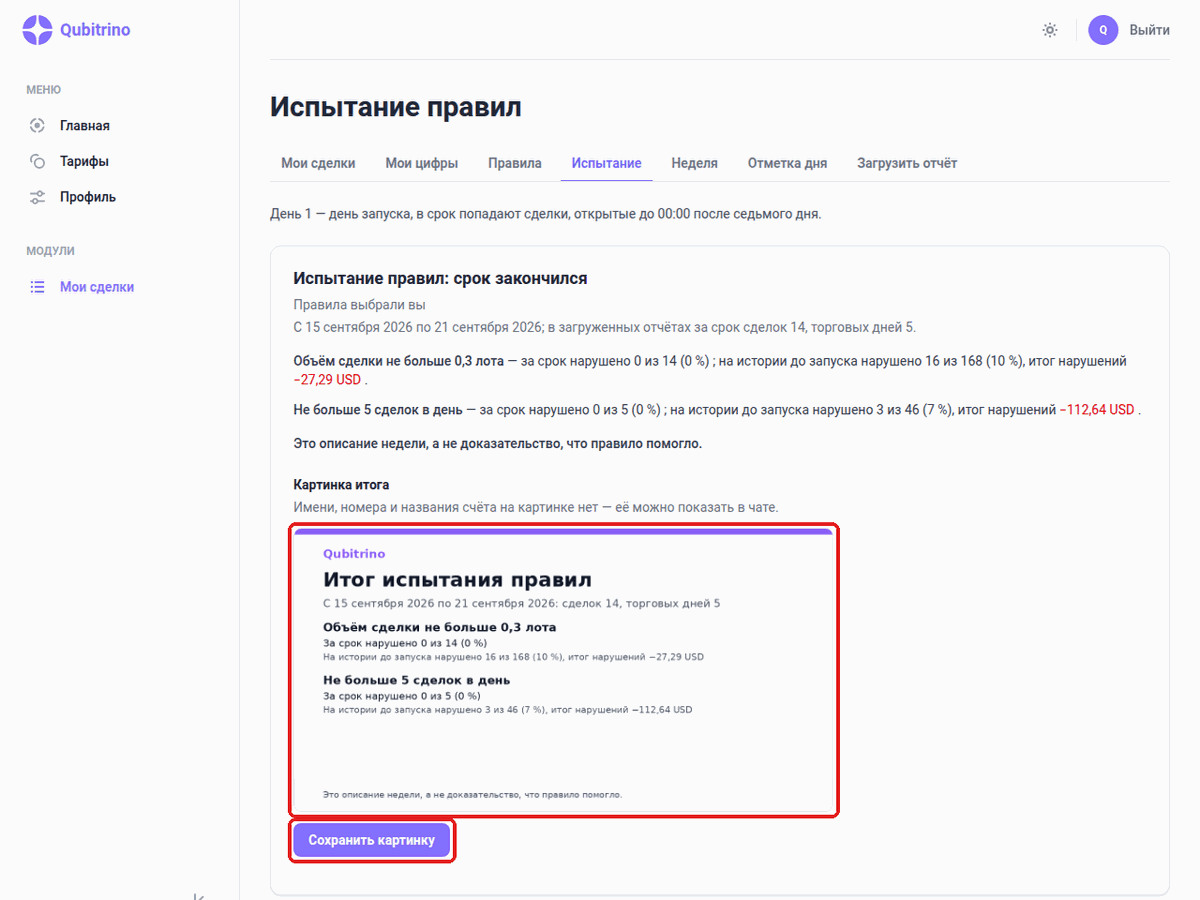
Итог испытания описывает неделю, а не доказывает, что правило помогло.
ИИ Qubitrino
ИИ Qubitrino есть в тарифе Pro Max. Модель пересказывает текстом ваши же цифры и не добавляет своих. Пока разбор моделью готовится или недоступен, на экране виден текст по вашим цифрам без модели.
«Почему вы теряете» — там же: напишите своими словами, почему, по-вашему, вы теряете деньги. Модель разложит текст по правилам из библиотеки, а рядом с каждой причиной сервис покажет, как часто такое правило нарушалось на вашей истории и сколько это стоило. Почта, телефоны и длинные числа скрываются до отправки текста модели.
Тарифы
- Free — один счёт и одна успешная загрузка отчёта. Цифры, правила и проверка правил на истории доступны.
- Pro — без лимита счетов и загрузок, испытание правил.
- Pro Max — всё из Pro, ИИ Qubitrino и «Почему вы теряете».
Цены и сроки — на странице «Тарифы». Если платная подписка закончилась, данные остаются и видны, новые загрузки — по лимиту Free.
Частые вопросы
Нужен ли пароль от торгового счёта?
Нет. Сервис читает только файл отчёта, который вы сохранили в терминале.
Почему время сделки отличается от моего?
В отчёте время по часам сервера брокера. Ваше время показано строкой ниже; если оно неверно — укажите пояс сервера кнопкой «Изменить пояс сервера» на экране «Мои сделки».
Почему у правила с часами или днями стоит «нет данных»?
Пояс сервера брокера для счёта ещё не указан. Укажите его — оценки пересчитаются.
Отчёт не загрузился. Что делать?
Проверьте, что это «Отчет торговой истории» в формате HTML и файл не открывали и не пересохраняли в другой программе. Неудачная загрузка лимит не тратит — сохраните отчёт заново и загрузите ещё раз.
Это торговый совет?
Нет. Все цифры и выводы — описание ваших прошлых сделок.
Куда писать, если что-то не так?
На почту info@qubitrinotech.ru. Не присылайте логин и пароль от счёта — они не нужны.
Войти — и начните с загрузки отчёта.